> ## Documentation Index
> Fetch the complete documentation index at: https://docs.gocromo.com/llms.txt
> Use this file to discover all available pages before exploring further.
# Crea una Dashboard basata sui Dati
> Modella record operativi, crea una tabella, verifica i dati nella Chat e pubblica una Dashboard collegata ai Dati del Progetto.
Usa questa guida per trasformare un elenco operativo variabile in Dati strutturati e in una Dashboard riutilizzabile. L'esempio monitora rinnovi, responsabili, rischio e prossime azioni.
## Parti dalla decisione
Scrivi la domanda alla quale il team deve rispondere:
> Quali rinnovi richiedono attenzione, perché e chi è responsabile della prossima azione?
Usa **Conoscenza** per policy e procedure durevoli, **Dati** per record variabili e **Dashboards** per una vista ripetibile di quei Dati.
## Crea un modello di dati
Apri **Dati**, seleziona **Modelli** e poi **Nuovo modello**. Assegna al modello il nome di un singolo record aziendale, per esempio **Customer Renewal**.
| Campo | Tipo | Obbligatorio | Scopo |
| ---------------- | ------------------------------- | ------------ | ---------------------------- |
| `customer_name` | string | Sì | Identifica l'account |
| `account_owner` | string | No | Assegna la responsabilità |
| `renewal_date` | date | Sì | Supporta revisioni temporali |
| `contract_value` | number | No | Mostra l'impatto commerciale |
| `risk_level` | choice: low, medium, high | No | Imposta la priorità |
| `status` | choice: planning, review, ready | Sì | Traccia il ciclo di vita |
| `next_action` | string | No | Registra il follow-up |
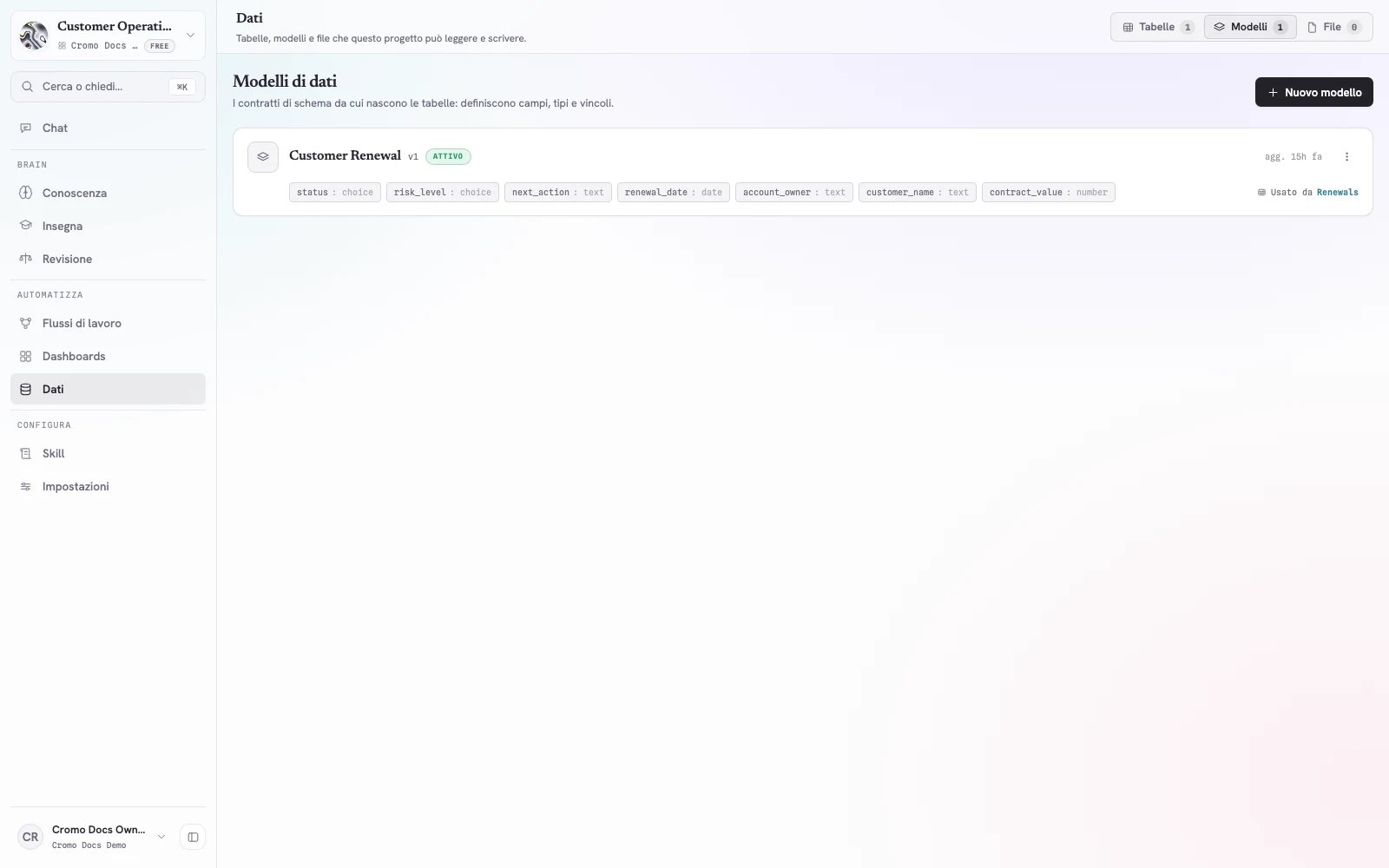 Usa nomi `snake_case`, choice quando i valori sono noti e campi obbligatori soltanto quando il record sarebbe altrimenti inutilizzabile. Conserva il testo delle policy in Conoscenza.
## Crea la tabella
Apri **Dati → Tabelle**, seleziona **Nuova tabella**, chiamala **Renewals** e scegli il modello **Customer Renewal**.
Aggiungi con **Aggiungi riga** un insieme piccolo e vario di record, includendo più responsabili e livelli di rischio. Correggi gli errori di convalida prima di inserire altri dati.
Usa nomi `snake_case`, choice quando i valori sono noti e campi obbligatori soltanto quando il record sarebbe altrimenti inutilizzabile. Conserva il testo delle policy in Conoscenza.
## Crea la tabella
Apri **Dati → Tabelle**, seleziona **Nuova tabella**, chiamala **Renewals** e scegli il modello **Customer Renewal**.
Aggiungi con **Aggiungi riga** un insieme piccolo e vario di record, includendo più responsabili e livelli di rischio. Correggi gli errori di convalida prima di inserire altri dati.
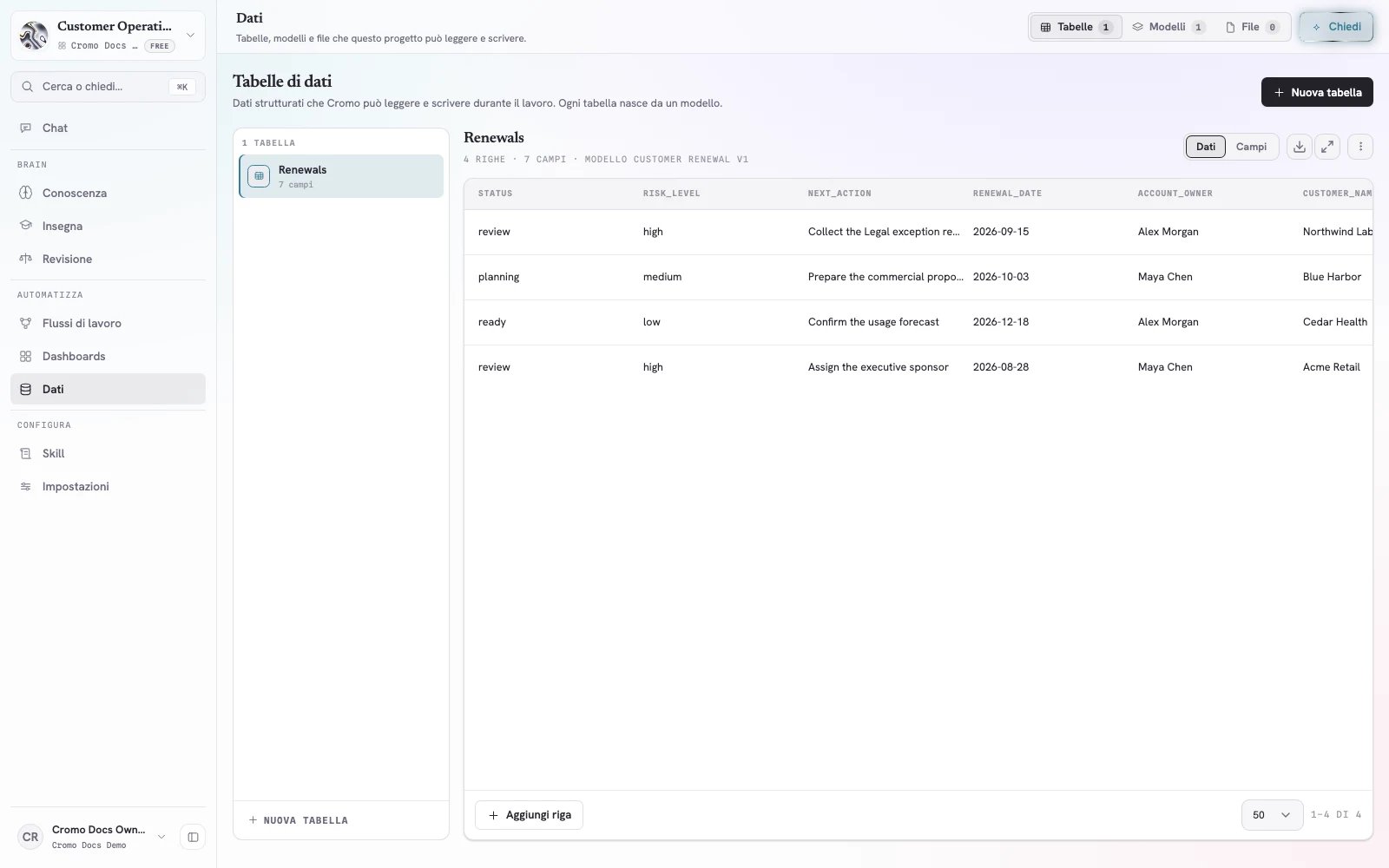 Controlla date, valori numerici, spelling delle choice, appartenenza al Progetto e valori realmente mancanti. Usa **Campi** per confrontare colonne e modello.
## Prova i dati nella Chat
Allega la tabella **Renewals** e chiedi:
```text theme={null}
Leggi la tabella Renewals. Restituisci customer_name, account_owner,
renewal_date, contract_value, risk_level, status e next_action.
Mostra prima i record ad alto rischio. Segnala i valori mancanti e non
dedurre o inventare informazioni assenti.
```
Confronta ogni riga con la tabella. Se è difficile formulare chiaramente la domanda, migliora nomi dei campi e valori choice prima di creare la Dashboard.
## Chiedi a Cromo di creare la Dashboard
Apri **Chat** o seleziona **Chiedi**:
```text theme={null}
Crea e pubblica una Dashboard chiamata Renewal Overview dalla tabella Renewals.
Includi una breve nota di revisione, un grafico a barre di contract_value per
risk_level e una tabella ricercabile con cliente, responsabile, data, rischio
e valore. Usa i valori esistenti, segnala le next_action mancanti e non
aggiornare la tabella.
```
Cromo crea una specifica, convalida i riferimenti e pubblica la versione attiva. La creazione avviene nella Chat; la pagina **Dashboards** serve per aprire e gestire le viste pubblicate.
## Revisiona la Dashboard pubblicata
Apri **Dashboards → Renewal Overview**.
Controlla date, valori numerici, spelling delle choice, appartenenza al Progetto e valori realmente mancanti. Usa **Campi** per confrontare colonne e modello.
## Prova i dati nella Chat
Allega la tabella **Renewals** e chiedi:
```text theme={null}
Leggi la tabella Renewals. Restituisci customer_name, account_owner,
renewal_date, contract_value, risk_level, status e next_action.
Mostra prima i record ad alto rischio. Segnala i valori mancanti e non
dedurre o inventare informazioni assenti.
```
Confronta ogni riga con la tabella. Se è difficile formulare chiaramente la domanda, migliora nomi dei campi e valori choice prima di creare la Dashboard.
## Chiedi a Cromo di creare la Dashboard
Apri **Chat** o seleziona **Chiedi**:
```text theme={null}
Crea e pubblica una Dashboard chiamata Renewal Overview dalla tabella Renewals.
Includi una breve nota di revisione, un grafico a barre di contract_value per
risk_level e una tabella ricercabile con cliente, responsabile, data, rischio
e valore. Usa i valori esistenti, segnala le next_action mancanti e non
aggiornare la tabella.
```
Cromo crea una specifica, convalida i riferimenti e pubblica la versione attiva. La creazione avviene nella Chat; la pagina **Dashboards** serve per aprire e gestire le viste pubblicate.
## Revisiona la Dashboard pubblicata
Apri **Dashboards → Renewal Overview**.
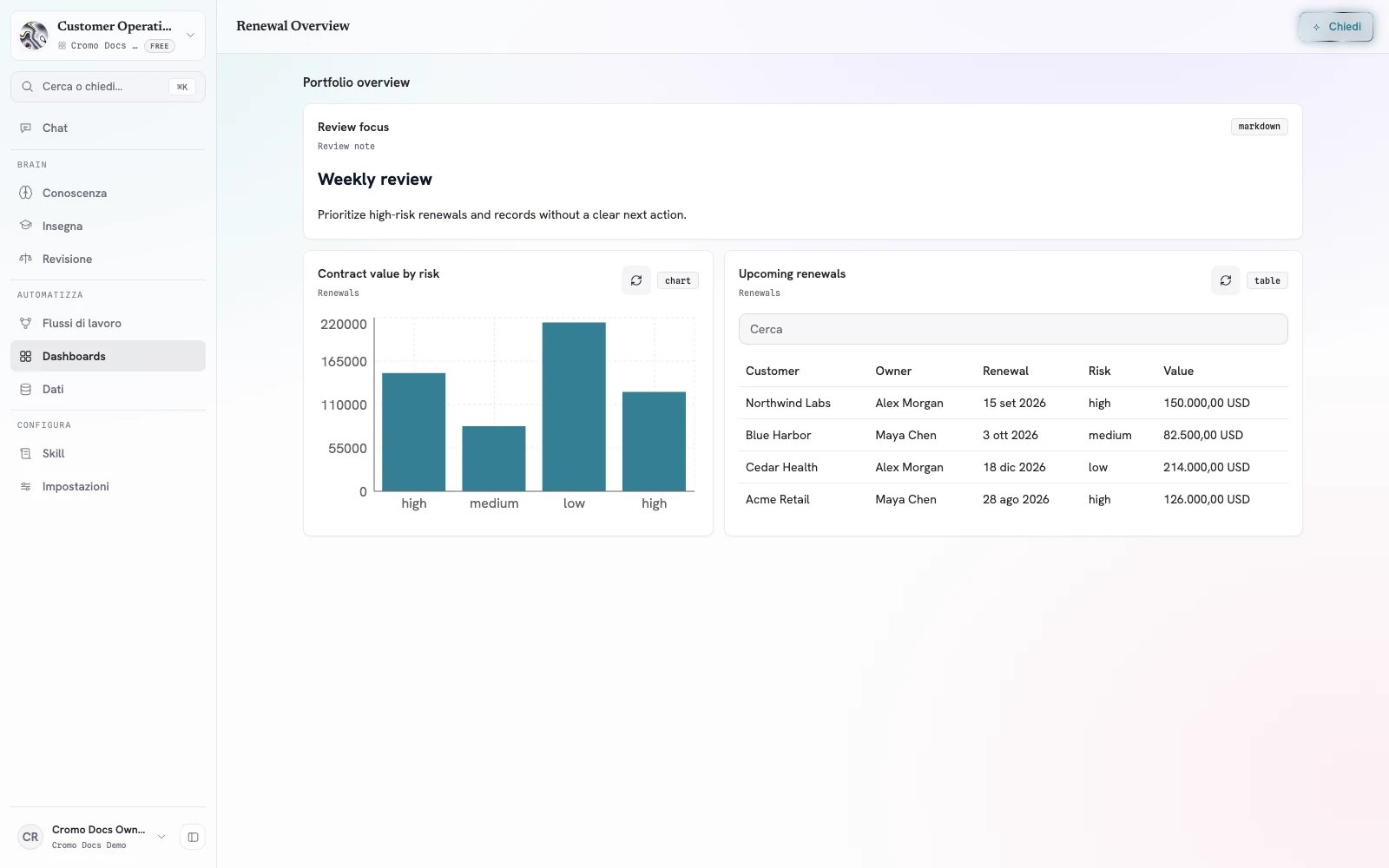 Verifica che categorie e valori corrispondano alla tabella, che date e valuta siano formattate, che la ricerca trovi un cliente noto, che i valori vuoti rimangano visibili e che le note non inventino policy. Dopo modifiche ai record usa l'azione refresh del blocco.
## Gestisci le Dashboard pubblicate
Torna a **Dashboards** per titolo, stato, ultimo aggiornamento e azioni.
Verifica che categorie e valori corrispondano alla tabella, che date e valuta siano formattate, che la ricerca trovi un cliente noto, che i valori vuoti rimangano visibili e che le note non inventino policy. Dopo modifiche ai record usa l'azione refresh del blocco.
## Gestisci le Dashboard pubblicate
Torna a **Dashboards** per titolo, stato, ultimo aggiornamento e azioni.
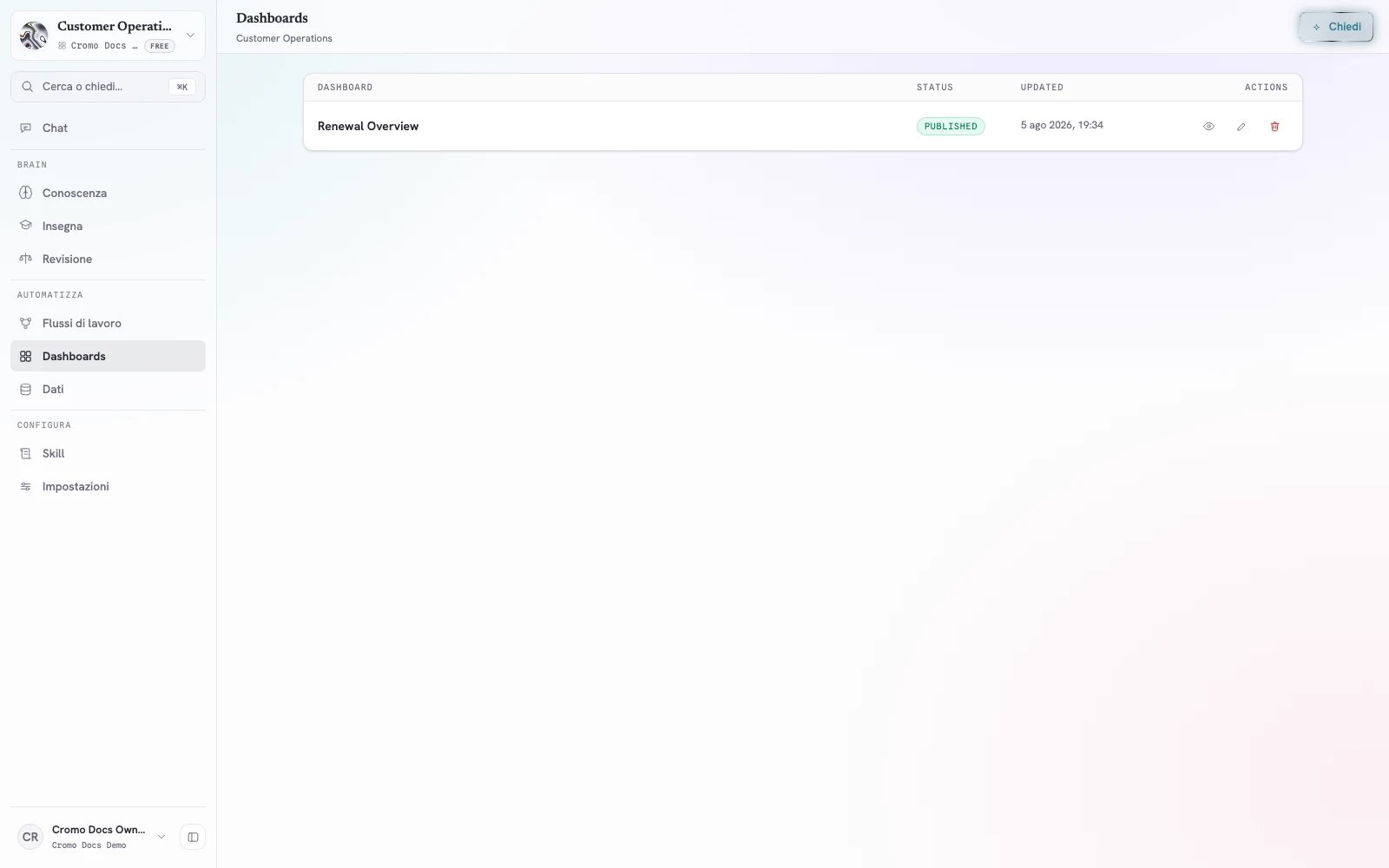 Puoi aprire, rinominare o eliminare la Dashboard. Rinominare il titolo mantiene stabile lo slug. Elimina una vista soltanto quando nessuno ne dipende.
## Mantieni affidabile la Dashboard
Assegna responsabilità distinte per significato del modello, aggiornamento della tabella, verifica della Dashboard e azione sui record. Usa un Flusso di lavoro per aggiornamenti o preparazione ricorrenti e mantieni le definizioni delle policy in Conoscenza.
Rivedi la Dashboard dopo modifiche a modello, campi, choice, tabella di origine, un flusso di lavoro che scrive record o accesso dei connettori.
## Risoluzione dei problemi
### Nuovo modello o Nuova tabella non sono disponibili
Devi essere **Member**, **Admin** o **Owner** e appartenere al Progetto.
### Una riga viene rifiutata
Confrontala con il modello: campi obbligatori presenti, numeri numerici, date valide e choice consentite.
### La Chat restituisce righe o colonne inattese
Allega esplicitamente la tabella e nomina i campi richiesti. Controlla che tabelle con nomi simili non rappresentino processi differenti.
### Un blocco Dashboard non si carica
Apri la tabella e conferma che esista e contenga i campi referenziati, quindi chiedi a Cromo di aggiornare la specifica o ricreare il blocco.
### Un grafico sembra numericamente errato
Confronta campi categoria e valore con le righe. Specifica esplicitamente raggruppamento e aggregazione desiderati.
### Le modifiche recenti non appaiono
Usa refresh, riapri la Dashboard e conferma che i record appartengano alla stessa tabella e allo stesso Progetto.
## Checklist di completamento
* [ ] La domanda operativa è esplicita.
* [ ] Il modello rappresenta un singolo record aziendale.
* [ ] Nomi e choice hanno significato stabile.
* [ ] Le righe rappresentative sono valide.
* [ ] La Chat restituisce dati senza inventare valori.
* [ ] Grafico e tabella corrispondono a un controllo manuale.
* [ ] I valori mancanti rimangono visibili.
* [ ] Responsabili di modello, tabella, Dashboard e processo sono definiti.
* [ ] Le modifiche ai Dati attivano una nuova revisione della Dashboard.
Puoi aprire, rinominare o eliminare la Dashboard. Rinominare il titolo mantiene stabile lo slug. Elimina una vista soltanto quando nessuno ne dipende.
## Mantieni affidabile la Dashboard
Assegna responsabilità distinte per significato del modello, aggiornamento della tabella, verifica della Dashboard e azione sui record. Usa un Flusso di lavoro per aggiornamenti o preparazione ricorrenti e mantieni le definizioni delle policy in Conoscenza.
Rivedi la Dashboard dopo modifiche a modello, campi, choice, tabella di origine, un flusso di lavoro che scrive record o accesso dei connettori.
## Risoluzione dei problemi
### Nuovo modello o Nuova tabella non sono disponibili
Devi essere **Member**, **Admin** o **Owner** e appartenere al Progetto.
### Una riga viene rifiutata
Confrontala con il modello: campi obbligatori presenti, numeri numerici, date valide e choice consentite.
### La Chat restituisce righe o colonne inattese
Allega esplicitamente la tabella e nomina i campi richiesti. Controlla che tabelle con nomi simili non rappresentino processi differenti.
### Un blocco Dashboard non si carica
Apri la tabella e conferma che esista e contenga i campi referenziati, quindi chiedi a Cromo di aggiornare la specifica o ricreare il blocco.
### Un grafico sembra numericamente errato
Confronta campi categoria e valore con le righe. Specifica esplicitamente raggruppamento e aggregazione desiderati.
### Le modifiche recenti non appaiono
Usa refresh, riapri la Dashboard e conferma che i record appartengano alla stessa tabella e allo stesso Progetto.
## Checklist di completamento
* [ ] La domanda operativa è esplicita.
* [ ] Il modello rappresenta un singolo record aziendale.
* [ ] Nomi e choice hanno significato stabile.
* [ ] Le righe rappresentative sono valide.
* [ ] La Chat restituisce dati senza inventare valori.
* [ ] Grafico e tabella corrispondono a un controllo manuale.
* [ ] I valori mancanti rimangono visibili.
* [ ] Responsabili di modello, tabella, Dashboard e processo sono definiti.
* [ ] Le modifiche ai Dati attivano una nuova revisione della Dashboard.