> ## Documentation Index
> Fetch the complete documentation index at: https://docs.gocromo.com/llms.txt
> Use this file to discover all available pages before exploring further.
# Collega un'app o un server MCP
> Collega un'applicazione gestita o un server MCP, verifica l'accesso e applica il minimo privilegio al Progetto.
Usa questa guida per collegare un'applicazione gestita o un server MCP, verificare a cosa può accedere Cromo e rendere la connessione disponibile al Progetto corretto.
## Scegli il tipo di connessione
| Utilizzo | Scegli | Esempi |
| ------------------------------------------------------------------ | ---------------- | ------------------------------------------------------------------------------------ |
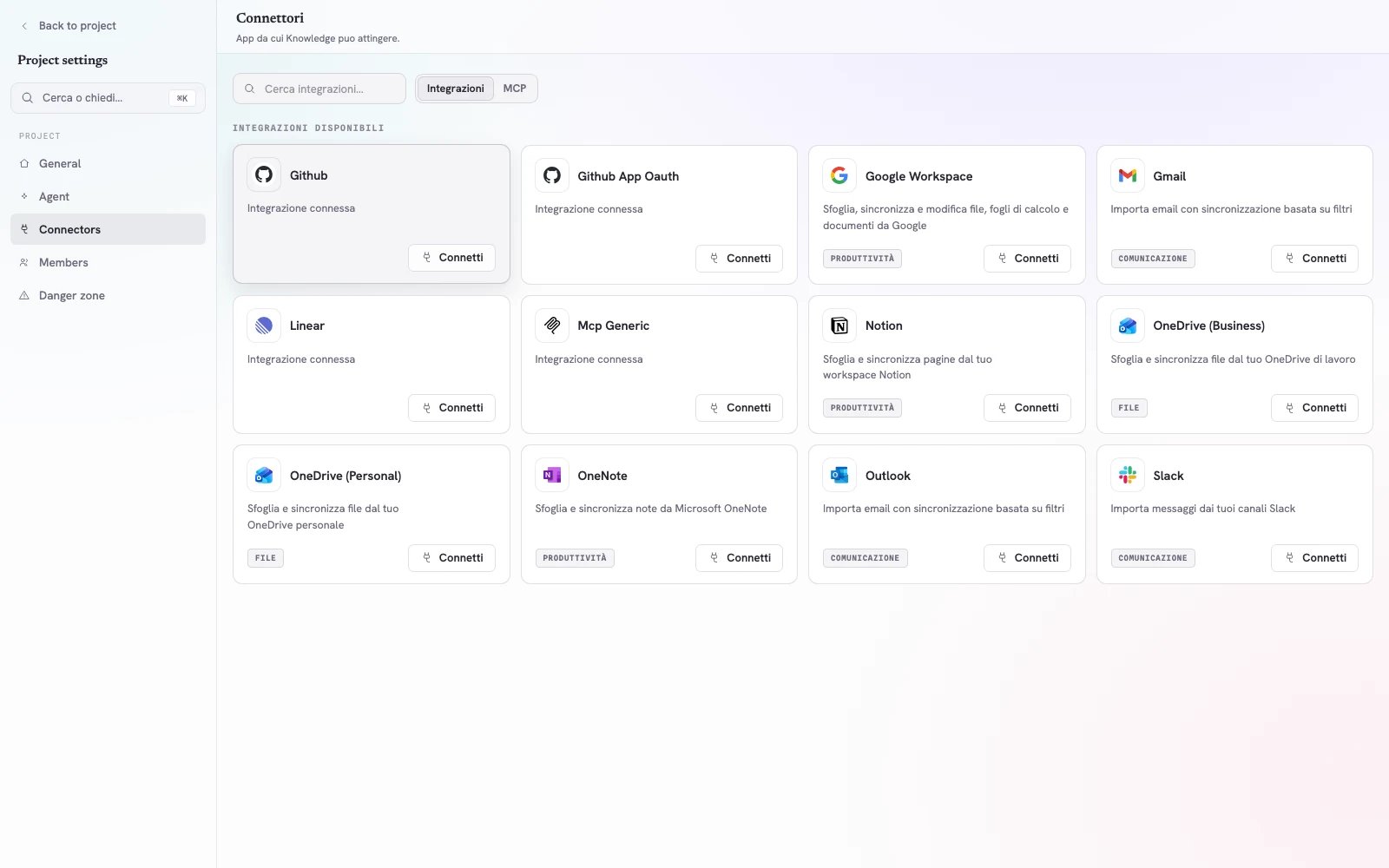
| Importare o sincronizzare contenuti da un'app aziendale supportata | **Integrazioni** | Google Workspace, Gmail, Notion, OneDrive, OneNote, Outlook, Slack, GitHub |
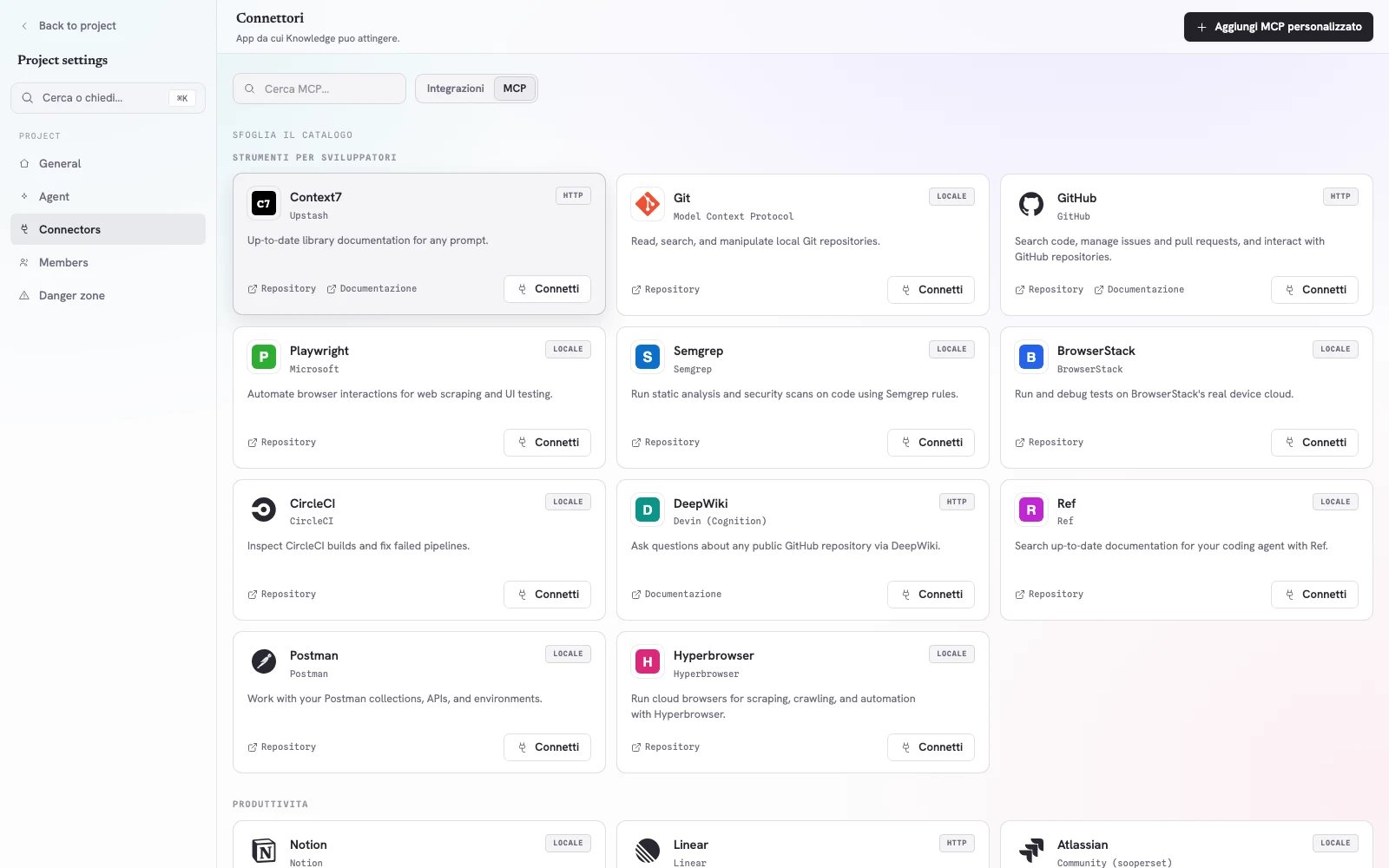
| Fornire a Cromo Strumenti, Risorse o Prompt da un server MCP | **MCP** | API interna, CRM, strumenti per sviluppatori o server Streamable HTTP personalizzato |
Un'integrazione gestita alimenta normalmente le [Fonti](/it/guides/add-and-manage-sources). Una connessione MCP può anche esporre operazioni che leggono o modificano un altro sistema.
Collega un account di lavoro creato per il processo previsto. Non autorizzare un account personale o permessi più ampi di quelli necessari al Progetto.
## Prima di iniziare
Devi essere **Admin** o **Owner** e appartenere al Progetto. Prepara:
* l'account esterno o la credenziale MCP;
* file, cartelle, canali, repository o filtri email da includere;
* un responsabile per revisioni e rotazione delle credenziali;
* un test sicuro di sola lettura;
* un test di scrittura reversibile se la connessione deve modificare dati esterni.
## Apri Connettori
1. Apri il Progetto che userà la connessione.
2. Seleziona **Impostazioni** nella barra laterale.
3. Sotto **Progetto**, seleziona **Connettori**.
4. Scegli **Integrazioni** o **MCP**.
Configura e prova la connessione dallo stesso Progetto che userà contenuti o operazioni.
## Collega un'applicazione gestita
### 1. Seleziona il provider
Apri **Integrazioni**, cerca il provider in **Integrazioni disponibili** e seleziona **Connetti**.
 ### 2. Autorizza l'account previsto
Completa il flusso del provider. Prima di approvare verifica nome ed email dell'account, Workspace o tenant, permessi richiesti e accesso alle risorse previste. Torna a Cromo al termine.
### 3. Seleziona contenuti e sincronizzazione
Scegli soltanto il contenuto che appartiene al Progetto: file, cartelle, pagine, canali, repository o email filtrate.
* usa un ambito ristretto;
* escludi bozze, materiale personale e reparti non pertinenti;
* scegli una frequenza coerente con la velocità di aggiornamento;
* assegna al responsabile esterno la gestione di spostamenti ed eliminazioni.
Inizia con una risorsa rappresentativa. Verifica contenuto e citazioni prima di ampliare la selezione.
### 4. Verifica il contenuto importato
Apri **Conoscenza → Fonti** e controlla che origine, stato, anteprima e fatti corrispondano all'applicazione e al contenuto previsto. Risolvi gli elementi nella coda **Revisione** e prova una domanda Chat con citazioni.
## Collega un server MCP
### 1. Cerca o aggiungi il server
Apri **MCP**. Cerca una voce nel catalogo oppure seleziona **Aggiungi MCP personalizzato** per un server privato o personalizzato. Per una connessione personalizzata usa un endpoint Streamable HTTP raggiungibile da Cromo.
### 2. Autorizza l'account previsto
Completa il flusso del provider. Prima di approvare verifica nome ed email dell'account, Workspace o tenant, permessi richiesti e accesso alle risorse previste. Torna a Cromo al termine.
### 3. Seleziona contenuti e sincronizzazione
Scegli soltanto il contenuto che appartiene al Progetto: file, cartelle, pagine, canali, repository o email filtrate.
* usa un ambito ristretto;
* escludi bozze, materiale personale e reparti non pertinenti;
* scegli una frequenza coerente con la velocità di aggiornamento;
* assegna al responsabile esterno la gestione di spostamenti ed eliminazioni.
Inizia con una risorsa rappresentativa. Verifica contenuto e citazioni prima di ampliare la selezione.
### 4. Verifica il contenuto importato
Apri **Conoscenza → Fonti** e controlla che origine, stato, anteprima e fatti corrispondano all'applicazione e al contenuto previsto. Risolvi gli elementi nella coda **Revisione** e prova una domanda Chat con citazioni.
## Collega un server MCP
### 1. Cerca o aggiungi il server
Apri **MCP**. Cerca una voce nel catalogo oppure seleziona **Aggiungi MCP personalizzato** per un server privato o personalizzato. Per una connessione personalizzata usa un endpoint Streamable HTTP raggiungibile da Cromo.
 ### 2. Inserisci la connessione personalizzata
In **Aggiungi MCP personalizzato** specifica:
* **Nome** — un nome operativo riconoscibile, come `CRM — sola lettura`;
* **URL del server** — l'endpoint Streamable HTTP;
* **Autenticazione** — **Nessuna**, **Token Bearer** o **Header personalizzati**;
* **Nascondi gli strumenti nella ricerca** — abilitalo quando il server espone molti Strumenti;
* credenziali o header richiesti.
I segreti sono cifrati a riposo e non vengono mostrati nuovamente. Conserva l'originale nel sistema di gestione dei segreti.
### 3. Prova prima di salvare
Seleziona **Verifica connessione**. Il successo dimostra raggiungibilità e autenticazione, non la sicurezza di ogni operazione. Dopo il salvataggio esamina **Strumenti**, **Risorse** e **Prompt** rilevati.
### 4. Esegui un test con minimo privilegio
1. Elenca una risorsa innocua.
2. Leggi un record noto.
3. Confrontalo con il sistema originale.
4. Se serve la scrittura, modifica un record di prova eliminabile.
5. Conferma la modifica esatta e rimuovi il record quando opportuno.
```text theme={null}
Usando il connettore CRM — sola lettura, recupera Acme Retail e restituisci
Account Owner, data di rinnovo e livello di rischio. Non creare o aggiornare record.
```
Aggiungi credenziali con scrittura soltanto dopo aver verificato lettura e mappatura dei campi.
## Controlla l'accesso del Progetto
Admin e Owner controllano se ogni progetto ha **Nessun accesso**, **Sola lettura** o **Accesso completo** alla connessione. Usa la sola lettura per ricerca, verifica e report; concedi accesso completo soltanto a un processo testato che deve cambiare record esterni.
I Member possono usare connessioni approvate. Admin e Owner ne gestiscono la configurazione.
## Esempio: sincronizza una cartella di policy
1. Apri **Impostazioni progetto → Connettori → Integrazioni**.
2. Collega **Google Workspace** con l'account operativo.
3. Seleziona soltanto la cartella approvata `Renewal Policies`.
4. Abilita la sincronizzazione.
5. Verifica la policy in **Conoscenza → Fonti** e risolvi la Revisione.
6. Chiedi una risposta con citazioni e confrontala con il file Drive.
## Risoluzione dei problemi
### L'autorizzazione apre l'account sbagliato
Annulla, esci dall'account del provider non previsto e ricollega verificando l'identità prima dell'approvazione.
### La connessione riesce ma non appare alcuna Fonte
Conferma che sia selezionata almeno una risorsa supportata e controlla cartella, canale, repository o filtri email.
### La Fonte sincronizzata non è aggiornata
Verifica che l'elemento esista ancora nell'ambito selezionato e che la sincronizzazione sia attiva. Aggiorna la selezione se è stato spostato o rinominato.
### Verifica connessione non riesce per un MCP personalizzato
Controlla URL HTTPS completo, autenticazione, token e nomi degli header. Conferma che l'endpoint esponga Streamable HTTP e sia raggiungibile dall'esterno.
### Cromo sceglie il Tool sbagliato
Migliora nomi e descrizioni dei Strumenti e abilita **Nascondi gli strumenti nella ricerca** quando sono numerosi.
### Un Member non può usare la connessione
Conferma appartenenza al Progetto, ruolo almeno Member e accesso Sola lettura o Accesso completo del Progetto.
## Checklist di revisione
* [ ] La credenziale appartiene all'account previsto.
* [ ] Il contenuto selezionato appartiene al Progetto.
* [ ] L'accesso è di sola lettura salvo necessità di scrittura.
* [ ] Una lettura nota restituisce il risultato atteso.
* [ ] Ogni test di scrittura usa un record eliminabile o reversibile.
* [ ] Fonti sincronizzate e citazioni sono state verificate.
* [ ] Responsabilità e rotazione sono documentate.
* [ ] L'accesso viene revisionato quando cambiano membri o responsabilità.
### 2. Inserisci la connessione personalizzata
In **Aggiungi MCP personalizzato** specifica:
* **Nome** — un nome operativo riconoscibile, come `CRM — sola lettura`;
* **URL del server** — l'endpoint Streamable HTTP;
* **Autenticazione** — **Nessuna**, **Token Bearer** o **Header personalizzati**;
* **Nascondi gli strumenti nella ricerca** — abilitalo quando il server espone molti Strumenti;
* credenziali o header richiesti.
I segreti sono cifrati a riposo e non vengono mostrati nuovamente. Conserva l'originale nel sistema di gestione dei segreti.
### 3. Prova prima di salvare
Seleziona **Verifica connessione**. Il successo dimostra raggiungibilità e autenticazione, non la sicurezza di ogni operazione. Dopo il salvataggio esamina **Strumenti**, **Risorse** e **Prompt** rilevati.
### 4. Esegui un test con minimo privilegio
1. Elenca una risorsa innocua.
2. Leggi un record noto.
3. Confrontalo con il sistema originale.
4. Se serve la scrittura, modifica un record di prova eliminabile.
5. Conferma la modifica esatta e rimuovi il record quando opportuno.
```text theme={null}
Usando il connettore CRM — sola lettura, recupera Acme Retail e restituisci
Account Owner, data di rinnovo e livello di rischio. Non creare o aggiornare record.
```
Aggiungi credenziali con scrittura soltanto dopo aver verificato lettura e mappatura dei campi.
## Controlla l'accesso del Progetto
Admin e Owner controllano se ogni progetto ha **Nessun accesso**, **Sola lettura** o **Accesso completo** alla connessione. Usa la sola lettura per ricerca, verifica e report; concedi accesso completo soltanto a un processo testato che deve cambiare record esterni.
I Member possono usare connessioni approvate. Admin e Owner ne gestiscono la configurazione.
## Esempio: sincronizza una cartella di policy
1. Apri **Impostazioni progetto → Connettori → Integrazioni**.
2. Collega **Google Workspace** con l'account operativo.
3. Seleziona soltanto la cartella approvata `Renewal Policies`.
4. Abilita la sincronizzazione.
5. Verifica la policy in **Conoscenza → Fonti** e risolvi la Revisione.
6. Chiedi una risposta con citazioni e confrontala con il file Drive.
## Risoluzione dei problemi
### L'autorizzazione apre l'account sbagliato
Annulla, esci dall'account del provider non previsto e ricollega verificando l'identità prima dell'approvazione.
### La connessione riesce ma non appare alcuna Fonte
Conferma che sia selezionata almeno una risorsa supportata e controlla cartella, canale, repository o filtri email.
### La Fonte sincronizzata non è aggiornata
Verifica che l'elemento esista ancora nell'ambito selezionato e che la sincronizzazione sia attiva. Aggiorna la selezione se è stato spostato o rinominato.
### Verifica connessione non riesce per un MCP personalizzato
Controlla URL HTTPS completo, autenticazione, token e nomi degli header. Conferma che l'endpoint esponga Streamable HTTP e sia raggiungibile dall'esterno.
### Cromo sceglie il Tool sbagliato
Migliora nomi e descrizioni dei Strumenti e abilita **Nascondi gli strumenti nella ricerca** quando sono numerosi.
### Un Member non può usare la connessione
Conferma appartenenza al Progetto, ruolo almeno Member e accesso Sola lettura o Accesso completo del Progetto.
## Checklist di revisione
* [ ] La credenziale appartiene all'account previsto.
* [ ] Il contenuto selezionato appartiene al Progetto.
* [ ] L'accesso è di sola lettura salvo necessità di scrittura.
* [ ] Una lettura nota restituisce il risultato atteso.
* [ ] Ogni test di scrittura usa un record eliminabile o reversibile.
* [ ] Fonti sincronizzate e citazioni sono state verificate.
* [ ] Responsabilità e rotazione sono documentate.
* [ ] L'accesso viene revisionato quando cambiano membri o responsabilità.