
Cos’è una Fonte
Una Fonte è l’evidenza originale letta da Cromo: policy, procedura, foglio di calcolo, presentazione, nota, immagine o file sincronizzato. Cromo la conserva mentre trasforma le informazioni utili in fatti e pagine Conoscenza. Usa Fonti per materiale di riferimento stabile. Inserisci i record operativi variabili, come rinnovi, ticket o fatture, in Dati.Prima di iniziare
Devi essere Member, Admin o Owner e appartenere al Progetto. Prima del caricamento:- mantieni visibili titolo, responsabile e data di validità;
- rimuovi le bozze obsolete;
- separa policy non correlate;
- verifica la leggibilità di scansioni, tabelle e immagini;
- rimuovi contenuto che appartiene a un altro Progetto.
Aggiungi una Fonte
1. Apri Fonti
- Apri il Progetto che deve usare il materiale.
- Apri Conoscenza nella barra laterale.
- Seleziona Fonti.
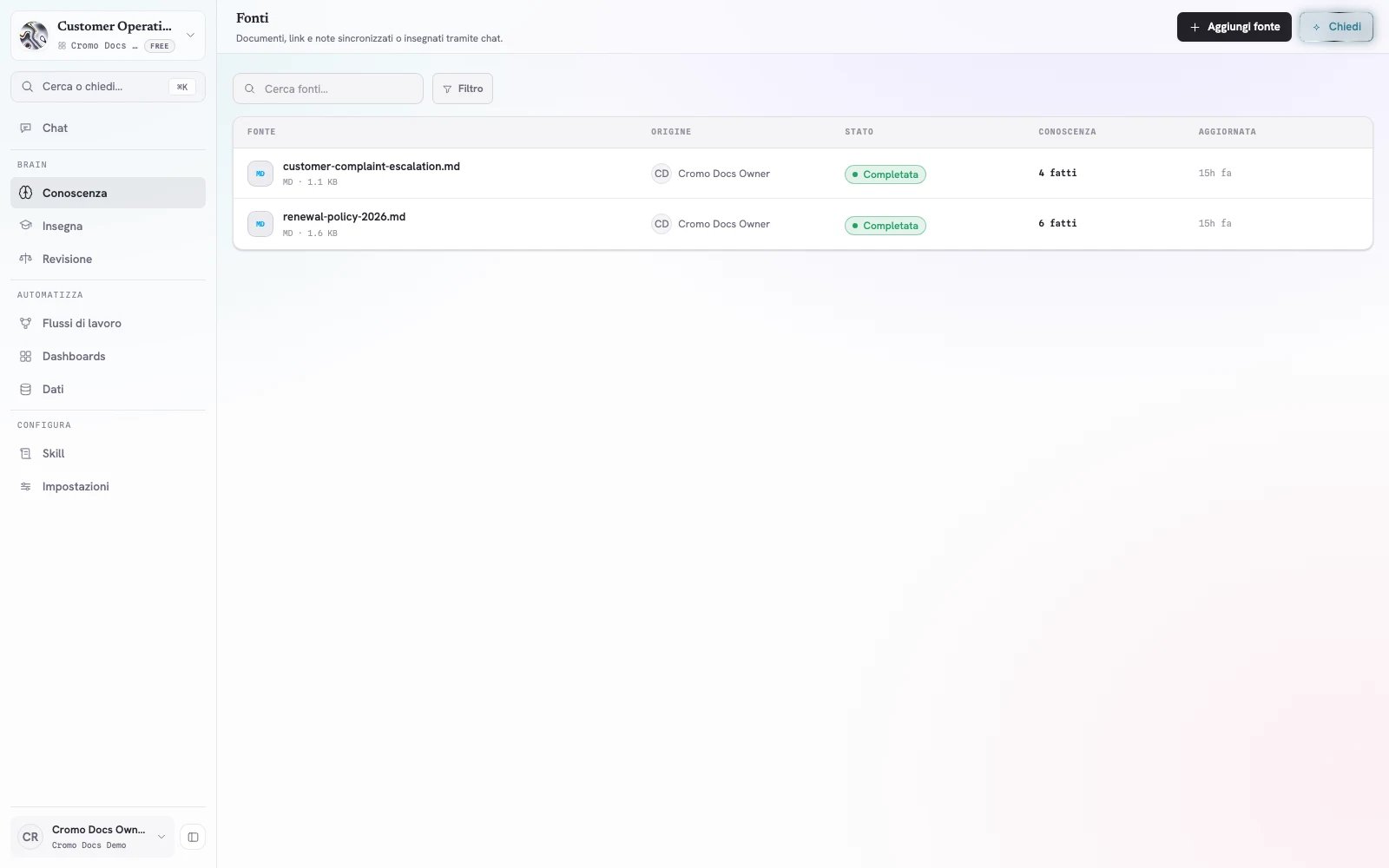
L'elenco Fonti mostra lo stato di elaborazione e quanti fatti ogni file ha aggiunto a Conoscenza.
2. Carica il file
Puoi selezionare Aggiungi fonte e scegliere uno o più file oppure trascinare i file nella pagina Fonti. Ogni file accettato appare subito e puoi continuare a lavorare durante l’elaborazione.Segui l’elaborazione
Il conteggio nella colonna Conoscenza indica quanti fatti approvati della Fonte sono disponibili nel Progetto.
Esamina una Fonte
Seleziona una riga per aprire il pannello dei dettagli. Usalo per:- confermare nome, tipo, dimensione e ora del caricamento;
- seguire il percorso da caricamento a conversione e compilazione;
- visualizzare la Fonte convertita;
- aprire le pagine Conoscenza create;
- aprire una candidata in attesa di revisione.
Revisiona Conoscenza quando richiesto
Quando appare Da revisionare:- apri Conoscenza → Revisione;
- seleziona la pagina o l’aggiornamento;
- confronta ogni affermazione importante con i riferimenti;
- approva il contenuto corretto o rifiuta quello non supportato;
- torna a Fonti e conferma lo stato Completata.
Esempio: aggiungi una policy sui rinnovi
Supponiamo che il file dica che i rinnovi enterprise superiori a €100.000 iniziano la revisione 90 giorni prima della scadenza, che l’Account Owner prepara la proposta commerciale, Customer Success fornisce una nota sul rischio e Legal revisiona termini di responsabilità non standard.- Carica la policy corrente in Conoscenza → Fonti.
- Attendi Completata o risolvi gli elementi Da revisionare.
- Conferma che la Fonte abbia contribuito fatti a Conoscenza.
- Apri la pagina risultante e controlla soglia, tempistica, responsabili ed eccezione.
- Chiedi nella Chat:
Per un rinnovo enterprise da €150.000 con termini di responsabilità non standard, quando inizia la revisione, chi contribuisce ciascun documento e chi deve approvare l’eccezione? Cita la policy sui rinnovi.
- Apri le citazioni e confronta la risposta con la Fonte originale.
Sostituisci una Fonte obsoleta
- Prepara il nuovo file con una data di validità visibile.
- Caricalo come nuova Fonte.
- Controlla modifiche e conflitti Conoscenza proposti.
- Verifica la pagina risultante e una domanda Chat con citazioni.
- Elimina la vecchia Fonte soltanto quando la nuova supporta tutte le regole ancora necessarie.
renewal-policy-2026-01.pdf.
Elimina una Fonte
- Seleziona la riga della Fonte.
- Nel pannello dei dettagli seleziona l’icona del cestino.
- Leggi l’avviso sull’impatto.
- Conferma Elimina soltanto quando Fonte e Conoscenza derivata non servono più.
Risoluzione dei problemi
La Fonte rimane In coda o Aggiornamento
Apri i dettagli e controlla l’ultimo evento. Se viene segnalato un errore, correggi il file e caricane una nuova copia.Il conteggio dei fatti è zero
Controlla che la Fonte convertita contenga affermazioni leggibili e utili. Una scansione vuota, un documento composto soltanto da immagini o un file senza Conoscenza durevole può non produrre fatti.Il file è stato aggiunto al Progetto sbagliato
Eliminalo e caricalo nel Progetto corretto. Fonti e Conoscenza sono isolate dall’appartenenza al Progetto.La Chat non usa la nuova regola
Conferma che l’elaborazione sia completa, risolvi le revisioni in attesa e poni la domanda allegando la pagina Conoscenza o la Fonte pertinente.Checklist di qualità
- La Fonte è aggiornata e autorevole.
- Titolo, responsabile e data di validità sono chiari.
- Appartiene a questo Progetto.
- L’elaborazione ha raggiunto Completata.
- Fatti e pagine importanti sono stati esaminati.
- Date, soglie, responsabili ed eccezioni sono corretti.
- Una domanda Chat con citazioni restituisce la risposta attesa.