
Scegli il tipo di connessione
Un’integrazione gestita alimenta normalmente le Fonti. Una connessione MCP può anche esporre operazioni che leggono o modificano un altro sistema.
Prima di iniziare
Devi essere Admin o Owner e appartenere al Progetto. Prepara:- l’account esterno o la credenziale MCP;
- file, cartelle, canali, repository o filtri email da includere;
- un responsabile per revisioni e rotazione delle credenziali;
- un test sicuro di sola lettura;
- un test di scrittura reversibile se la connessione deve modificare dati esterni.
Apri Connettori
- Apri il Progetto che userà la connessione.
- Seleziona Impostazioni nella barra laterale.
- Sotto Progetto, seleziona Connettori.
- Scegli Integrazioni o MCP.
Collega un’applicazione gestita
1. Seleziona il provider
Apri Integrazioni, cerca il provider in Integrazioni disponibili e seleziona Connetti.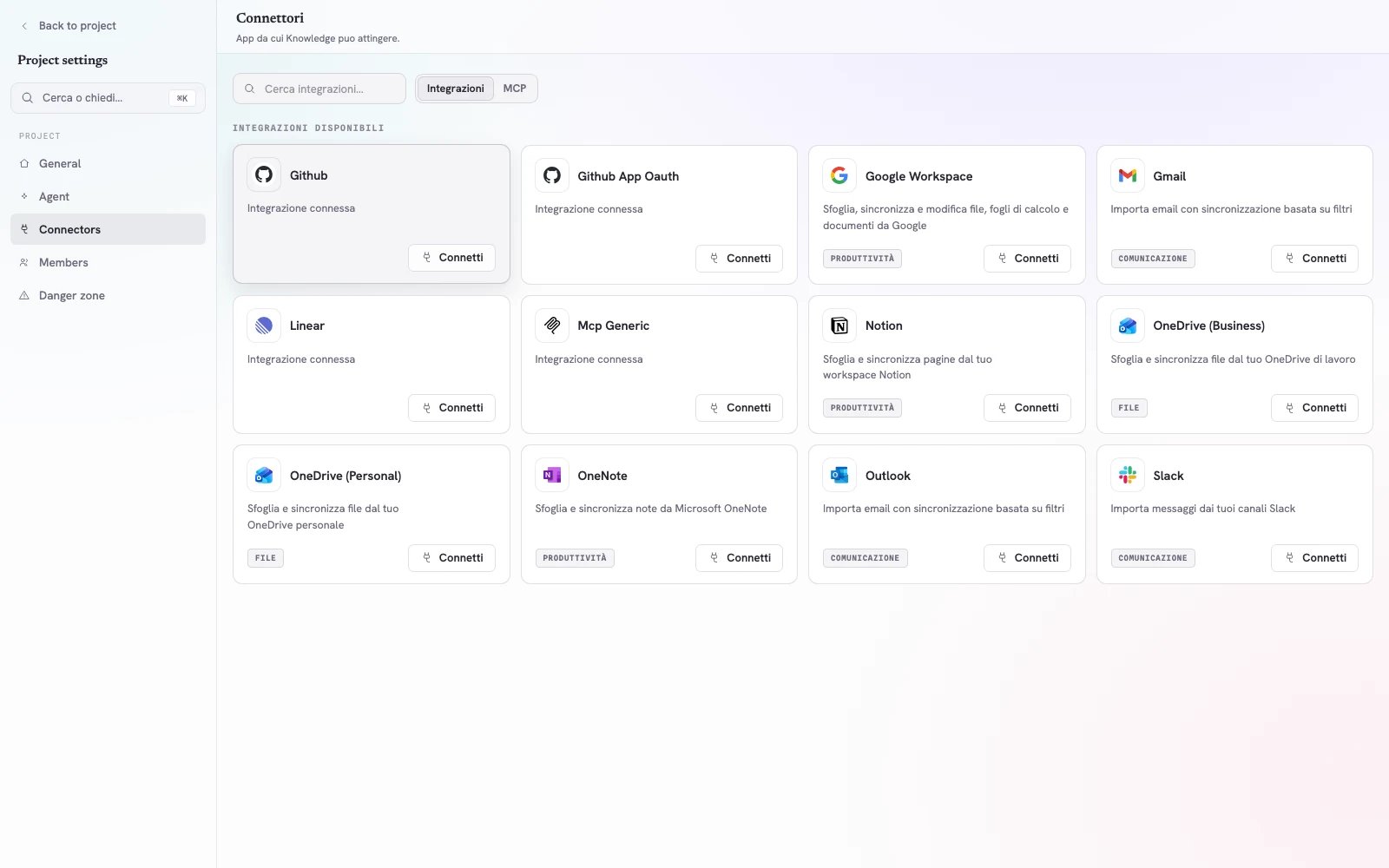
La scheda Integrazioni mostra le applicazioni gestite e l'azione per collegarle.
2. Autorizza l’account previsto
Completa il flusso del provider. Prima di approvare verifica nome ed email dell’account, Workspace o tenant, permessi richiesti e accesso alle risorse previste. Torna a Cromo al termine.3. Seleziona contenuti e sincronizzazione
Scegli soltanto il contenuto che appartiene al Progetto: file, cartelle, pagine, canali, repository o email filtrate.- usa un ambito ristretto;
- escludi bozze, materiale personale e reparti non pertinenti;
- scegli una frequenza coerente con la velocità di aggiornamento;
- assegna al responsabile esterno la gestione di spostamenti ed eliminazioni.
4. Verifica il contenuto importato
Apri Conoscenza → Fonti e controlla che origine, stato, anteprima e fatti corrispondano all’applicazione e al contenuto previsto. Risolvi gli elementi nella coda Revisione e prova una domanda Chat con citazioni.Collega un server MCP
1. Cerca o aggiungi il server
Apri MCP. Cerca una voce nel catalogo oppure seleziona Aggiungi MCP personalizzato per un server privato o personalizzato. Per una connessione personalizzata usa un endpoint Streamable HTTP raggiungibile da Cromo.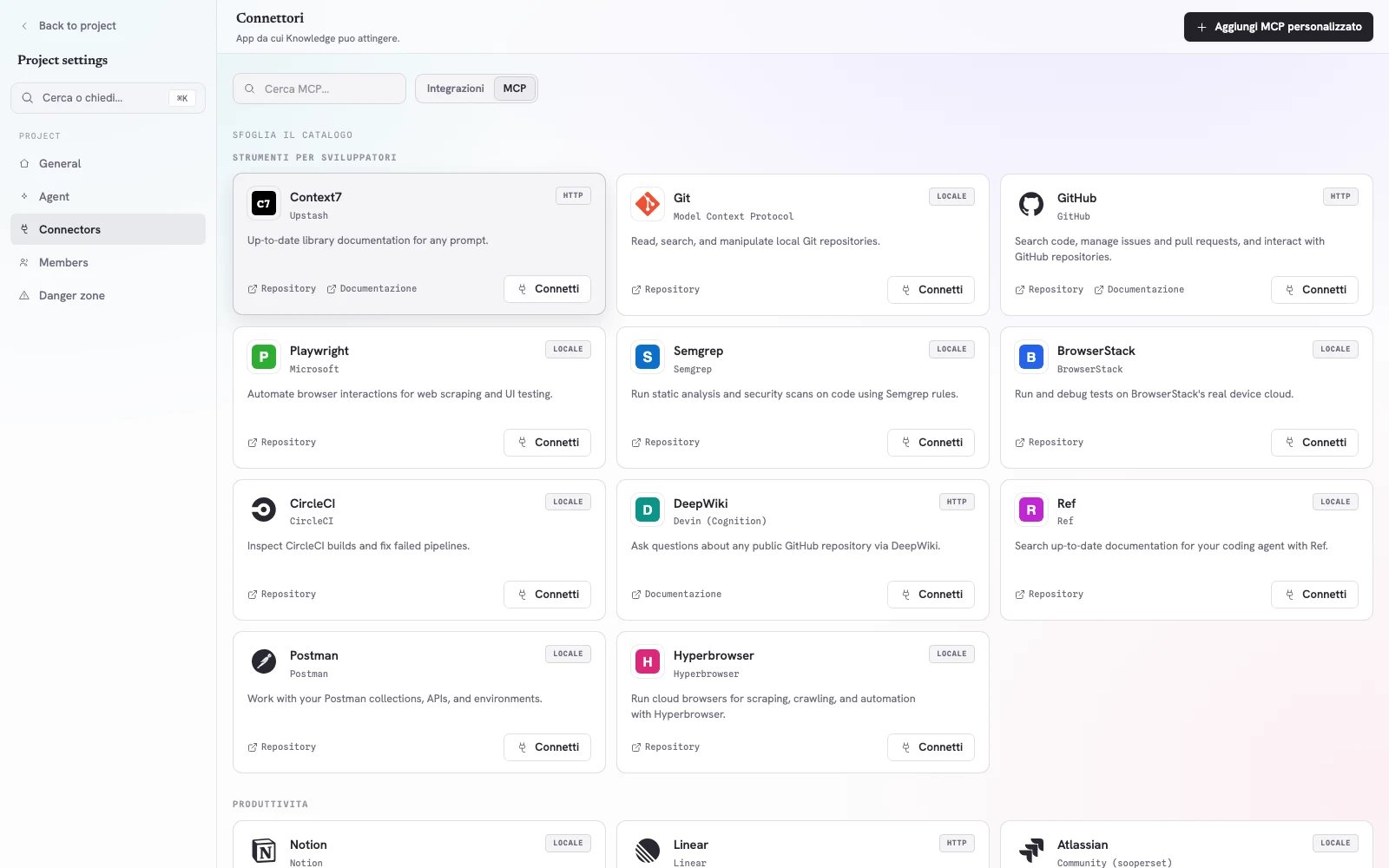
La scheda MCP offre un catalogo ricercabile e l'azione Aggiungi MCP personalizzato.
2. Inserisci la connessione personalizzata
In Aggiungi MCP personalizzato specifica:- Nome — un nome operativo riconoscibile, come
CRM — sola lettura; - URL del server — l’endpoint Streamable HTTP;
- Autenticazione — Nessuna, Token Bearer o Header personalizzati;
- Nascondi gli strumenti nella ricerca — abilitalo quando il server espone molti Strumenti;
- credenziali o header richiesti.
3. Prova prima di salvare
Seleziona Verifica connessione. Il successo dimostra raggiungibilità e autenticazione, non la sicurezza di ogni operazione. Dopo il salvataggio esamina Strumenti, Risorse e Prompt rilevati.4. Esegui un test con minimo privilegio
- Elenca una risorsa innocua.
- Leggi un record noto.
- Confrontalo con il sistema originale.
- Se serve la scrittura, modifica un record di prova eliminabile.
- Conferma la modifica esatta e rimuovi il record quando opportuno.
Controlla l’accesso del Progetto
Admin e Owner controllano se ogni progetto ha Nessun accesso, Sola lettura o Accesso completo alla connessione. Usa la sola lettura per ricerca, verifica e report; concedi accesso completo soltanto a un processo testato che deve cambiare record esterni. I Member possono usare connessioni approvate. Admin e Owner ne gestiscono la configurazione.Esempio: sincronizza una cartella di policy
- Apri Impostazioni progetto → Connettori → Integrazioni.
- Collega Google Workspace con l’account operativo.
- Seleziona soltanto la cartella approvata
Renewal Policies. - Abilita la sincronizzazione.
- Verifica la policy in Conoscenza → Fonti e risolvi la Revisione.
- Chiedi una risposta con citazioni e confrontala con il file Drive.
Risoluzione dei problemi
L’autorizzazione apre l’account sbagliato
Annulla, esci dall’account del provider non previsto e ricollega verificando l’identità prima dell’approvazione.La connessione riesce ma non appare alcuna Fonte
Conferma che sia selezionata almeno una risorsa supportata e controlla cartella, canale, repository o filtri email.La Fonte sincronizzata non è aggiornata
Verifica che l’elemento esista ancora nell’ambito selezionato e che la sincronizzazione sia attiva. Aggiorna la selezione se è stato spostato o rinominato.Verifica connessione non riesce per un MCP personalizzato
Controlla URL HTTPS completo, autenticazione, token e nomi degli header. Conferma che l’endpoint esponga Streamable HTTP e sia raggiungibile dall’esterno.Cromo sceglie il Tool sbagliato
Migliora nomi e descrizioni dei Strumenti e abilita Nascondi gli strumenti nella ricerca quando sono numerosi.Un Member non può usare la connessione
Conferma appartenenza al Progetto, ruolo almeno Member e accesso Sola lettura o Accesso completo del Progetto.Checklist di revisione
- La credenziale appartiene all’account previsto.
- Il contenuto selezionato appartiene al Progetto.
- L’accesso è di sola lettura salvo necessità di scrittura.
- Una lettura nota restituisce il risultato atteso.
- Ogni test di scrittura usa un record eliminabile o reversibile.
- Fonti sincronizzate e citazioni sono state verificate.
- Responsabilità e rotazione sono documentate.
- L’accesso viene revisionato quando cambiano membri o responsabilità.