
Prima di automatizzare
Esegui una volta l’attività nella Chat con input rappresentativi:Leggi la tabella Renewals. Trova i record in scadenza nei prossimi 90 giorni, raggruppali per Account Owner, segnala quelli ad alto rischio o senza prossima azione e restituisci un riepilogo Markdown. Non aggiornare i record.Confronta la risposta con la tabella e concorda il risultato con il responsabile. Devi poter indicare input, output, asset utilizzabili, effetti esterni, condizioni di errore e responsabile delle esecuzioni non riuscite.
Crea il flusso di lavoro
Apri Flussi di lavoro nella barra laterale.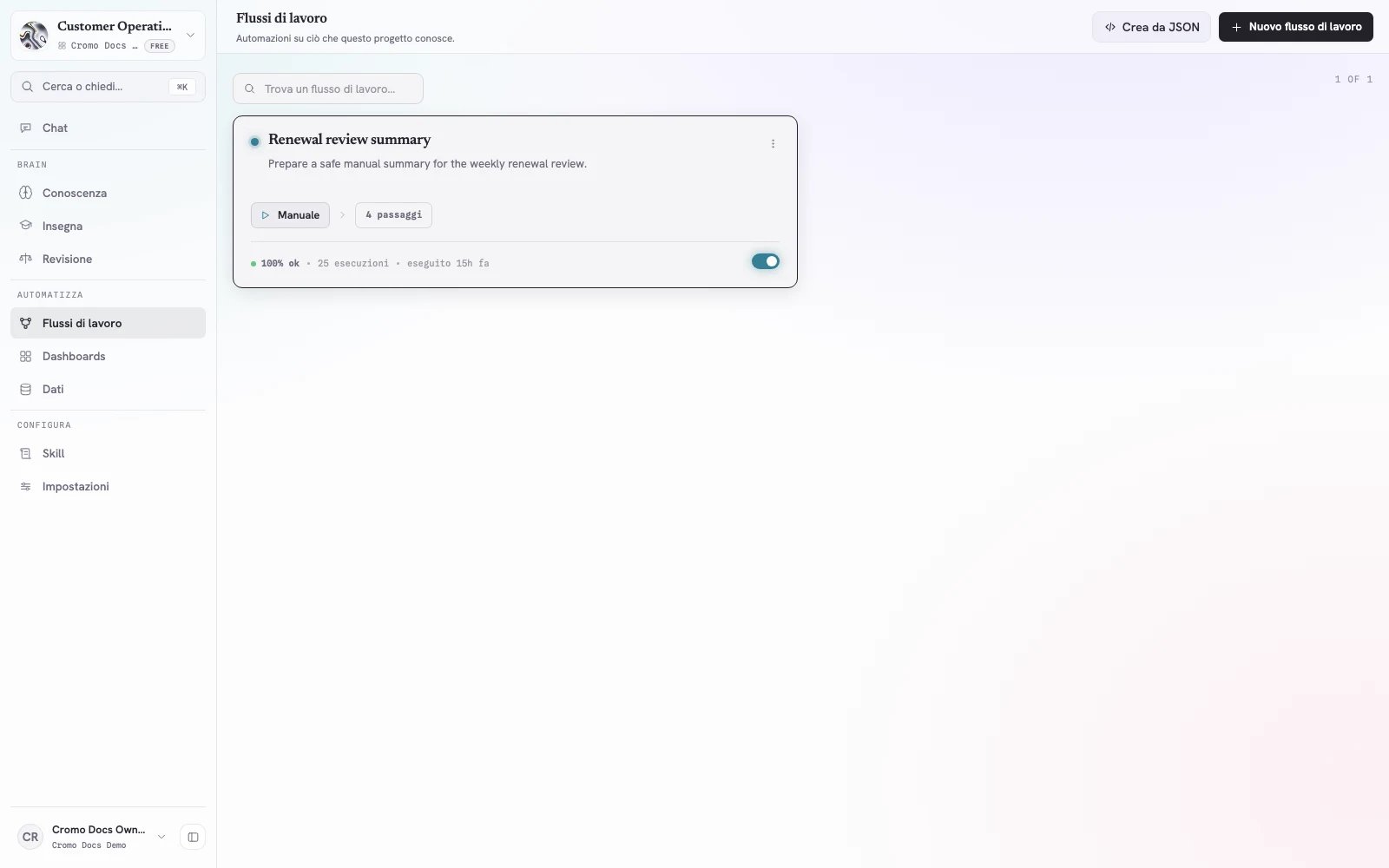
La pagina Flussi di lavoro mostra automazioni attive, trigger, stato, esecuzioni recenti e attivazione.
- Seleziona Nuovo flusso di lavoro per avviare una richiesta guidata nella Chat.
- Seleziona Crea da JSON se possiedi già una definizione revisionata.
Esamina la definizione
Apri il flusso di lavoro. La pagina contiene Grafo, JSON, Trigger e Esecuzioni recenti.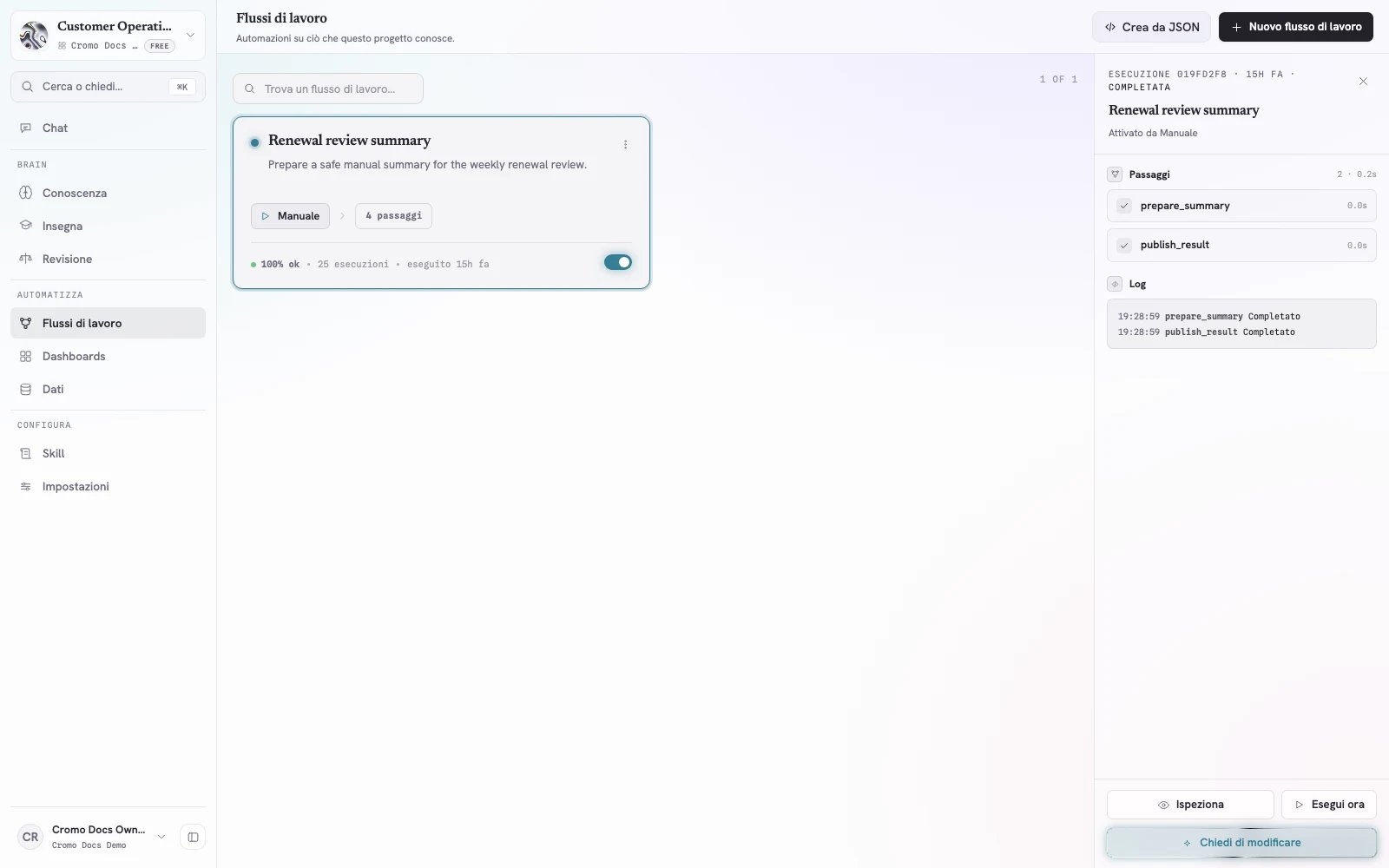
Grafo mostra l'ordine di esecuzione; Esecuzioni recenti registra il risultato di ogni esecuzione.
Richiedi una modifica
Seleziona Chiedi di modificare e descrivi un cambiamento con la sua condizione di accettazione:Se non ci sono rinnovi, restituisci “No renewals require review” e non creare file. Includi nome tabella e as-of date negli errori. Mantieni il trigger manuale.Riapri Grafo e JSON e conferma che rami e permessi non interessati siano rimasti invariati.
Esegui un test manuale sicuro
Seleziona Esegui ora. Cromo genera il modulo di input dalla definizione.- usa valori rappresentativi;
- scegli il file o riferimento del Progetto corretto;
- ogni input file può raggiungere 10 MB;
- per le scritture usa copie o record eliminabili;
- mantieni disattivate le scritture esterne finché lettura e mappature non sono corrette.
Esamina un’esecuzione
Seleziona la riga in Esecuzioni recenti. Controlla stato generale, argomenti risolti, input e output dei nodi, rami ignorati, nuovi tentativi, file, risposte dei connettori, output finale e modifiche effettuate. Non ripetere alla cieca un’esecuzione parzialmente non riuscita: verifica prima se un nodo precedente ha già creato un file, inviato un messaggio o modificato un record.Configura il trigger
Mantieni il flusso di lavoro manuale finché un’esecuzione rappresentativa non riesce.
Per una pianificazione indica il fuso orario nella descrizione. Per un webhook conserva il segreto in sicurezza e ruotalo se esposto. Usa Metti in pausa quando responsabile, input, credenziale o destinazione non sono più affidabili.
Test di accettazione
Risoluzione dei problemi
Esegui ora non mostra un input previsto
Controlla in JSON che sia dichiarato nel contratto con tipo e valore predefinito.Un nodo riceve un valore errato
Confronta il nome dell’output prodotto con la mappatura dell’input consumato, inclusi maiuscole, valori facoltativi e rami ignorati.Il flusso di lavoro non legge tabella, file o pagina
Conferma che l’asset esista nello stesso Progetto e aggiorna il riferimento con Chiedi di modificare se è stato rinominato o sostituito.Un’operazione del connettore è negata
Controlla connessione, credenziale e accesso del Progetto. L’accesso Sola lettura non consente scritture. Consulta Collega un’app o un server MCP.La esecuzione riesce ma il risultato è sbagliato
Consideralo un test non riuscito: confronta gli output con i record originali, migliora istruzione o mappatura e ripeti il test prima di lasciare il flusso di lavoro attivo.Checklist di rilascio
- Il processo manuale ha prodotto il risultato approvato.
- Input e output sono tipizzati e nominati chiaramente.
- Grafo e JSON descrivono lo stesso flusso.
- Dati, Conoscenza, file e connettori sono circoscritti al Progetto.
- Gli effetti sono limitati e testati con dati reversibili.
- Sono stati provati casi vuoti, mancanti, duplicati e di errore.
- Un’esecuzione manuale rappresentativa è riuscita.
- Trigger e fuso orario sono corretti.
- Il responsabile appartiene ancora al Progetto.
- Qualcuno revisiona gli errori e sospende i flussi di lavoro non sicuri.