
Come funziona l’accesso
Cromo usa due confini:
Per aprire un Progetto sono necessarie entrambe. Il ruolo nel Workspace determina cosa può fare la persona una volta entrata.
Invitare una persona la aggiunge al Workspace e a un Progetto iniziale. Aggiungila separatamente agli altri progetti necessari.
Prima di iniziare
Devi avere il ruolo Admin o Owner. Il Workspace deve contenere almeno un Progetto, perché ogni invito ne include uno iniziale. Scegli il ruolo prima di inviare l’invito:- Viewer per chi deve fare domande e leggere contenuti condivisi;
- Member per chi aggiunge Fonti, revisiona Conoscenza, lavora con Dati e crea automazioni;
- Admin per chi gestisce anche membri, impostazioni e connettori;
- Owner non è disponibile nel modulo di invito ed è riservato agli Owner esistenti.
Invita una persona nel Workspace
1. Apri Impostazioni workspace
- Seleziona il tuo nome nell’angolo inferiore sinistro della barra laterale.
- Verifica che il Workspace corretto abbia il segno di spunta.
- Seleziona Impostazioni workspace.
- Nella barra delle impostazioni seleziona Membri.
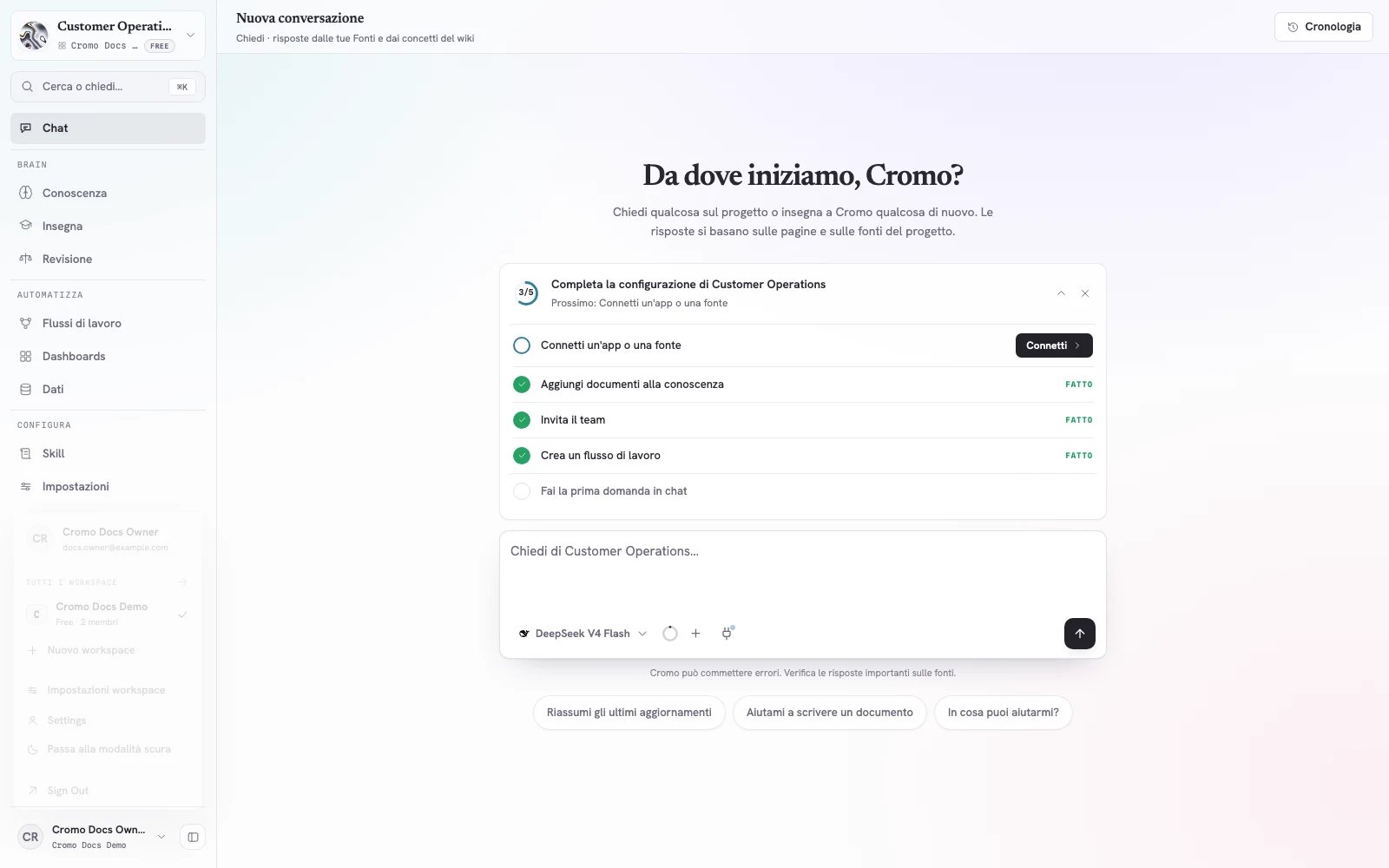
Il menu dell'account mostra il Workspace attivo e la voce Impostazioni workspace.
2. Controlla i membri attuali
La pagina Membri mostra nome, email e ruolo nel Workspace di ogni persona, oltre agli inviti in attesa.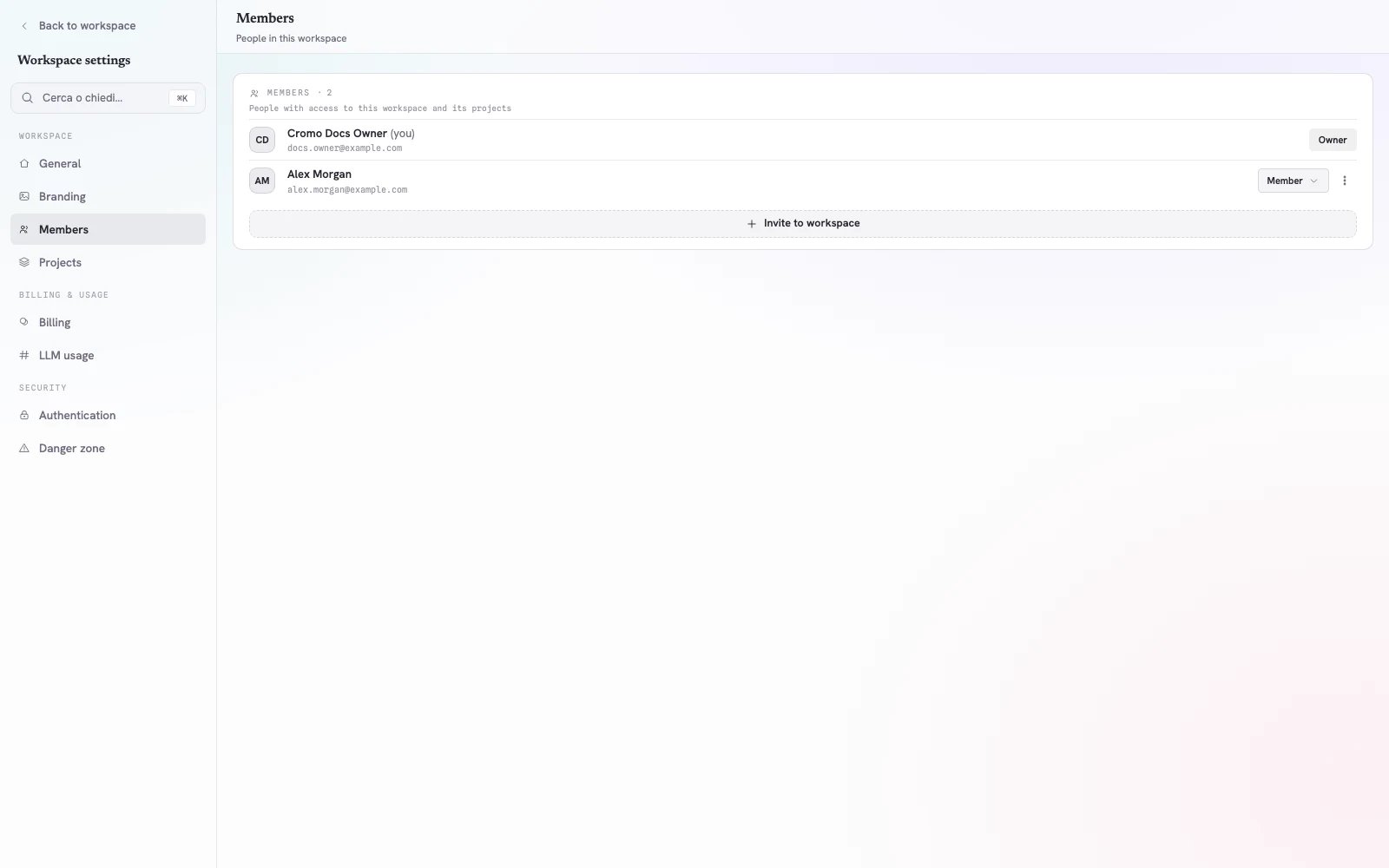
Membri e ruoli del Workspace vengono gestiti da Impostazioni workspace.
3. Invia l’invito
- Seleziona Invita nel workspace.
- Inserisci l’indirizzo email.
- Scegli Viewer, Member o Admin.
- Scegli il primo Progetto accessibile.
- Seleziona Invita.
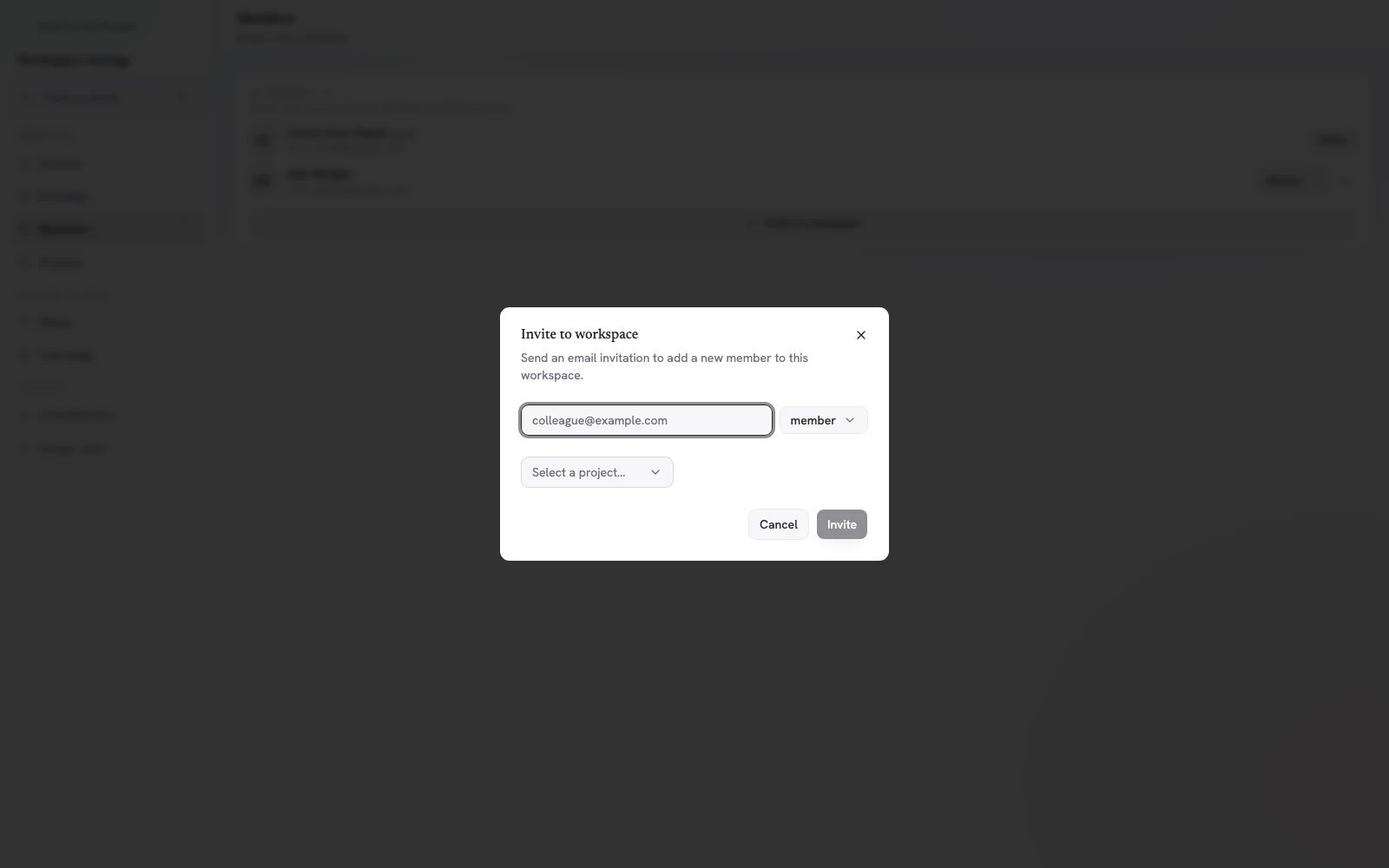
Ogni invito al Workspace comprende un ruolo e un Progetto iniziale.
Aggiungi un membro esistente a un altro Progetto
- Apri il Progetto.
- Seleziona Impostazioni nella barra laterale.
- Seleziona Membri sotto Progetto.
- Seleziona Invita membro.
- Scegli un membro del Workspace.
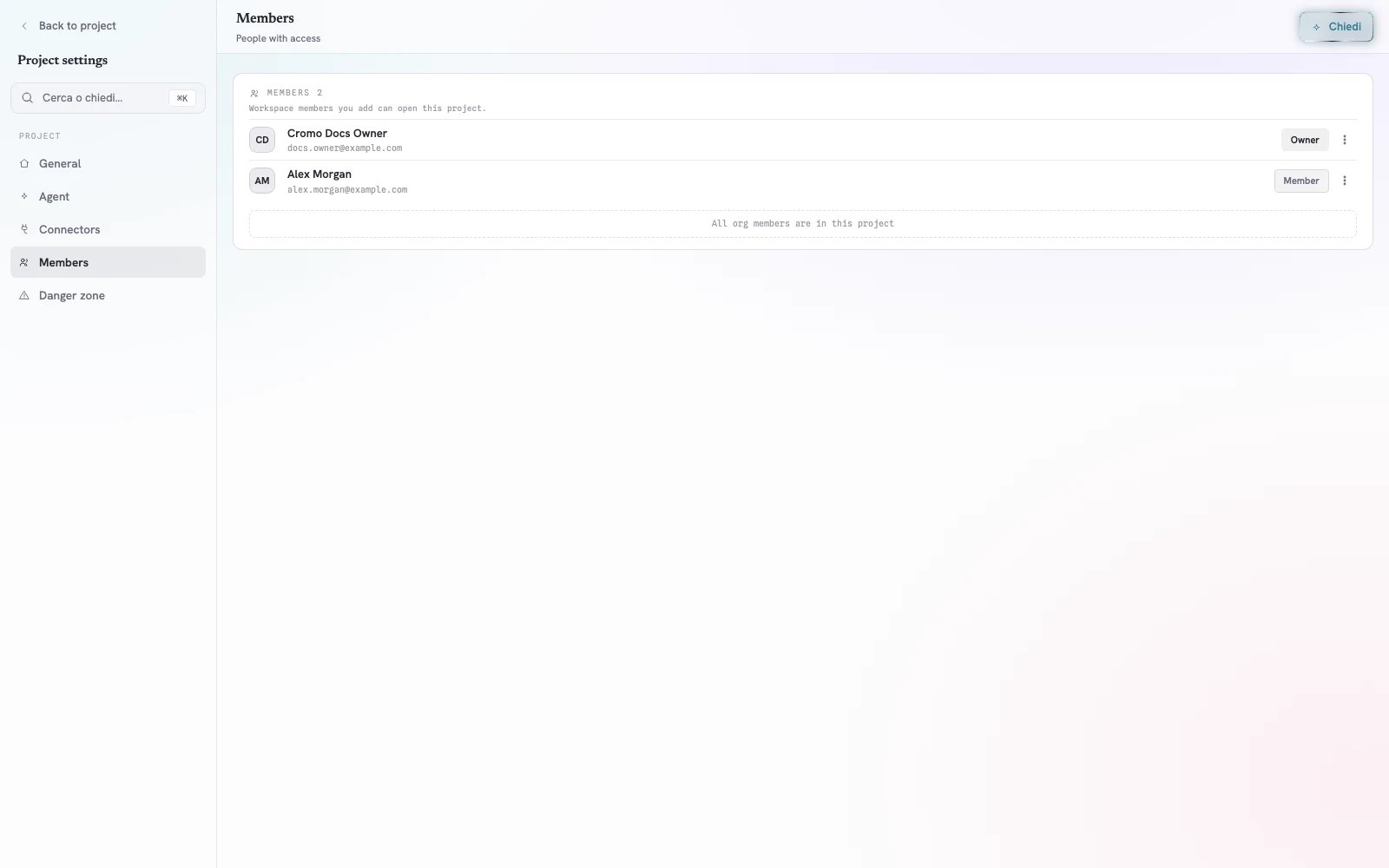
Impostazioni progetto mostra chi può aprire il Progetto e il relativo ruolo nel Workspace.
Modifica un ruolo nel Workspace
- Apri Impostazioni workspace → Membri.
- Seleziona il ruolo accanto al membro.
- Scegli Viewer, Member o Admin.
Esempio
Maya entra nel Progetto Customer Operations per monitorare le escalation:- invitala come Viewer e scegli Customer Operations;
- quando inizia a mantenere Fonti, cambia il ruolo in Member;
- se in seguito deve accedere a Sales Enablement, aggiungila dalla pagina Membri di quel Progetto.
Rimuovi l’accesso
Cromo chiede conferma prima di rimuovere un membro attivo. Non è possibile rimuovere l’ultimo Owner del Workspace.
Risoluzione dei problemi
Non vedo i controlli dei membri
Solo Admin e Owner possono gestire l’appartenenza a Workspace e Progetto.Il collega è nel Workspace ma non apre un Progetto
Aggiungilo da Impostazioni progetto → Membri. L’appartenenza al Workspace non concede accesso a tutti i progetti.Il collega ha accesso ma non può modificare
Controlla il ruolo nel Workspace. Un Viewer può leggere il contenuto e usare la Chat, ma non modificare gli asset operativi condivisi.L’invito non può essere inviato
Conferma che email e Progetto iniziale siano validi, che il Workspace disponga di un posto e che non esista già un invito in attesa per la stessa persona.Checklist di revisione degli accessi
- Ogni membro attivo necessita ancora dell’accesso al Workspace.
- Ogni membro appartiene soltanto ai progetti richiesti dal suo lavoro.
- I Viewer non necessitano di permessi di modifica.
- Gli Admin sono responsabili di accessi o configurazione.
- Rimane almeno un Owner attivo.
- Le responsabilità ricorrenti vengono riassegnate prima della rimozione.